GTM là gì? Tổng hợp đầy đủ kiến thức về Google Tag Manager
GTM là gì?
GTM là ký hiệu viết tắt của từ Google Tag Manger là một công cụ miễn phí của Google giúp quản lý, thêm các marketing tag (đoạn code hay mã tracking) vào Website (hay mobile app) mà không cần chỉnh sửa đến code.
Bình thường các Website cần phải thêm các đoạn code không giống nhau để theo dõi tỉ lệ chuyển đổi, lượt click, thời gian onsite, tỉ lệ thoát…
Lợi ích của GTM
Nó có các sẵn các mẫu tag khác nhau cho Google Analytics, Ads, DoubleClick, v.v… tag manager cũng hoạt động với vài công cụ phân tích bên thứ ba và các nền tảng theo dõi.
Ngoài ra, bạn có thể custom HTML để thêm bất kỳ đoạn code hoặc mã theo dõi nào bạn mong muốn
Điều này tiết kiệm thời gian cho bạn trong việc chèn vào và bỏ đi các tags từ code của mình và mong muốn quản lý nó từ bảng điều khiển duy nhất.
Chưa kể đến, toàn bộ các scripts đó được tải chỉ trong một script.
Ngoài những điều ấy ra nếu bạn nào là dân marketing thì việc cài tracking code là chuyện thường ngày, mà đôi lúc bạn sẽ không có thể về kỹ thuật hoặc không có quyền truy cập Web, thì Google Tag Manager là một trong những phương án hoàn hảo cho bạn.
Với những thông tin trên, bạn đã thấy Google Tag Manager thú vị rồi chứ !
Để phục vụ cho bài viết này, mình sẽ chỉ cho bạn cách làm sao để cài Google Analytics bằng Google Tag Manager.
Điều quan trọng cần phải chú ý là hướng dẫn này là cho các trang self-hosted WordPress.org
Nếu như bạn không có một trang WordPress, thì hãy tham khảo chỉ dẫn của chúng tôi về việc tự cài đặt wordpress trên hosting.
Đầu tiên bạn sẽ cần tạo một tài khoản Google Analytics cho trang Web của mình nếu như bạn chưa làm vậy.
Bạn có thể xem bài viết hướng dẫn thiết lập Google Analytics trong WordPress
Thay vì thêm trực tiếp đoạn code vào WordPress, chúng ta sẽ dùng Google Tag Manager (GTM) để làm điều đó.
Xem thêm sản phẩm: Mua tài khoản quảng cáo
Thiết lập Google Tag Manager
Đăng Ký
Hãy đi đến trang Website GTM và đăng ký với cùng một tài khoản gmail mà bạn dùng với Google Analytics.
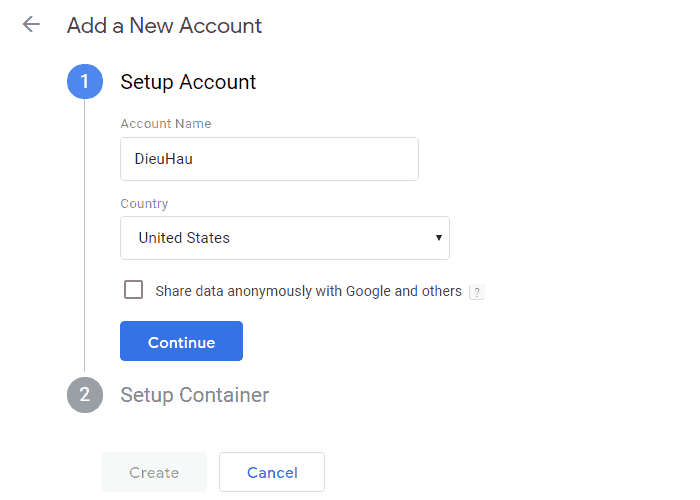
Vào trang chủ Google Tag Manager. Ở bước này bạn điền account Name rồi bấm continue
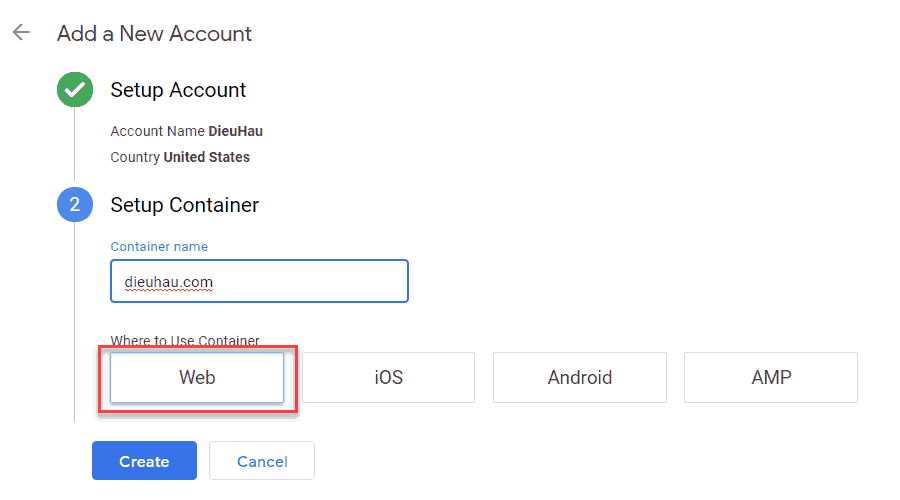
Kế đến điền tên Web, và chọn nền tảng Web. Bấm Creat, sẽ có một tab các điều khoản hiện lên chọn YES.
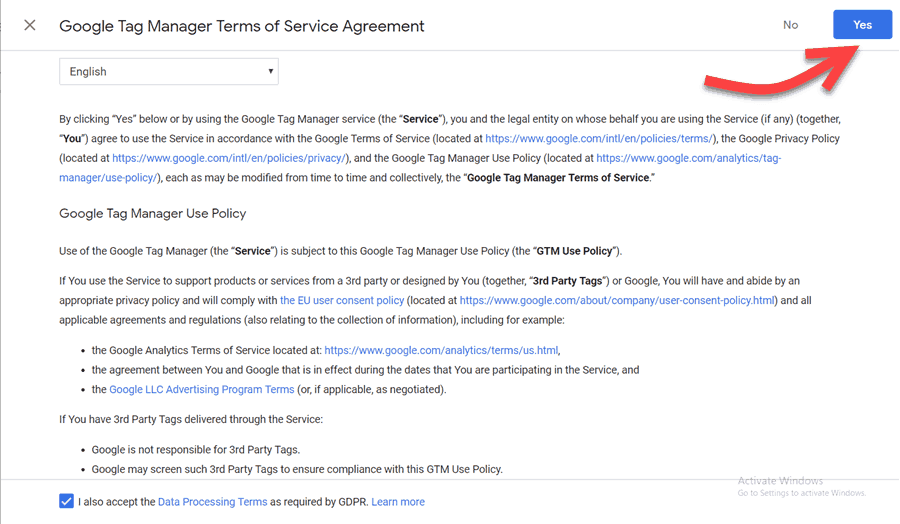
Tích acccept ở góc dưới và bấm YES
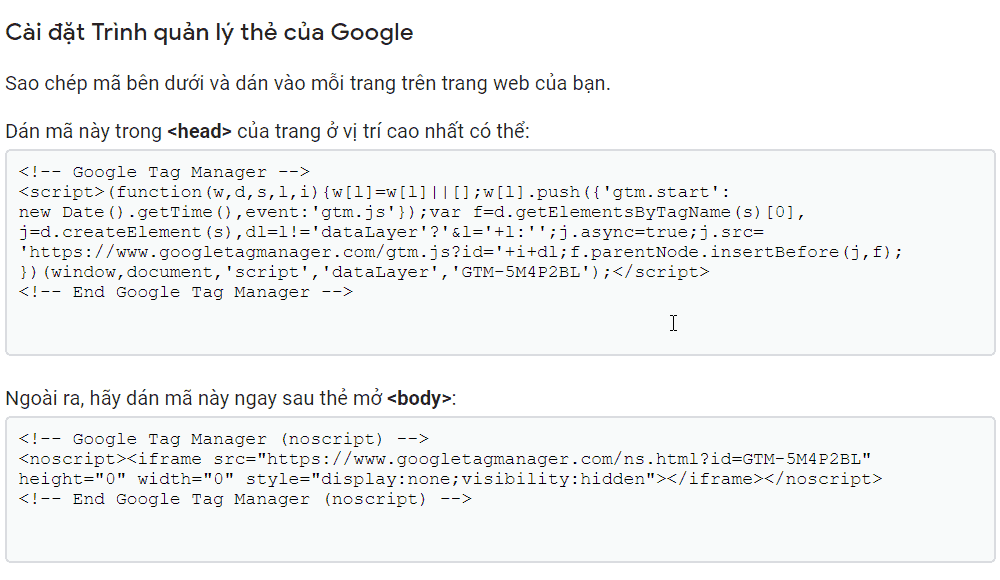
Một bảng chỉ dẫn cách cài đặt google tag manager sẽ hiện ra. Sẽ có 2 cách: chúng ta có thể chèn đoạn code đầu vào phần thẻ head
Hoặc chèn đoạn code thứ hai vào phần bodycách mình hay làm nhất đó làm thêm vào phần header.
Đây chính là giao diện sau khi bạn cài đặt xong Google Tag Manager.
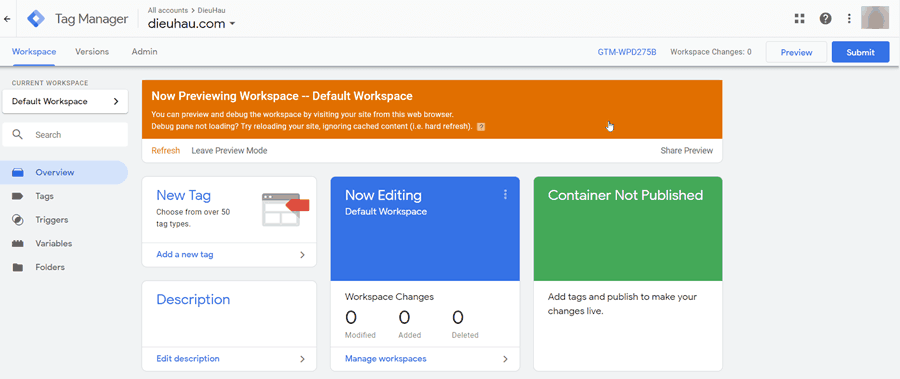
Cài đặt Google Tag Manager
Tạo Tag Mới
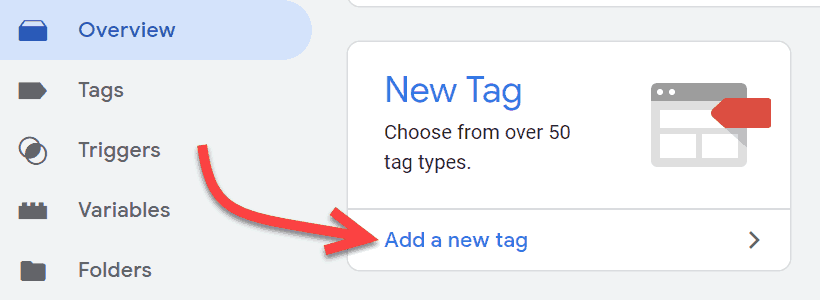
Giờ thì tài khoản Google Tag Manager đã sẵn sàng, vậy thì bước tiếp theo là thêm một tag mới vào. Bạn có thể làm điều đấy bằng việc click vào Add a new tag
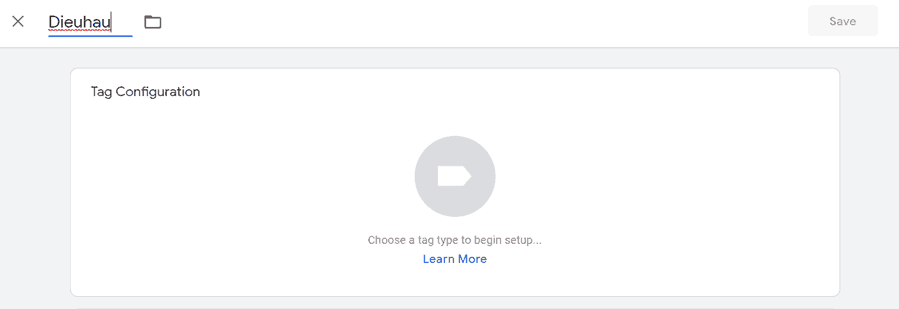
Một bảng Tag Configuration sẽ hiện ra để bạn chọn lựa Setting, đặt tên cho nó tùy thuộc theo ý bạn.
Hiện tại có 90+ mẫu được cài đặt sẵn cho bạn chọn lựa. Không chỉ có các nền tảng của Google mà có cả bên thứ 3
Ok giờ chúng ta sẽ chọn Google Analytics. Ngoài ra thì chúng ta có thể chọn nhiều tag hơn hoặc chọn custom HTML
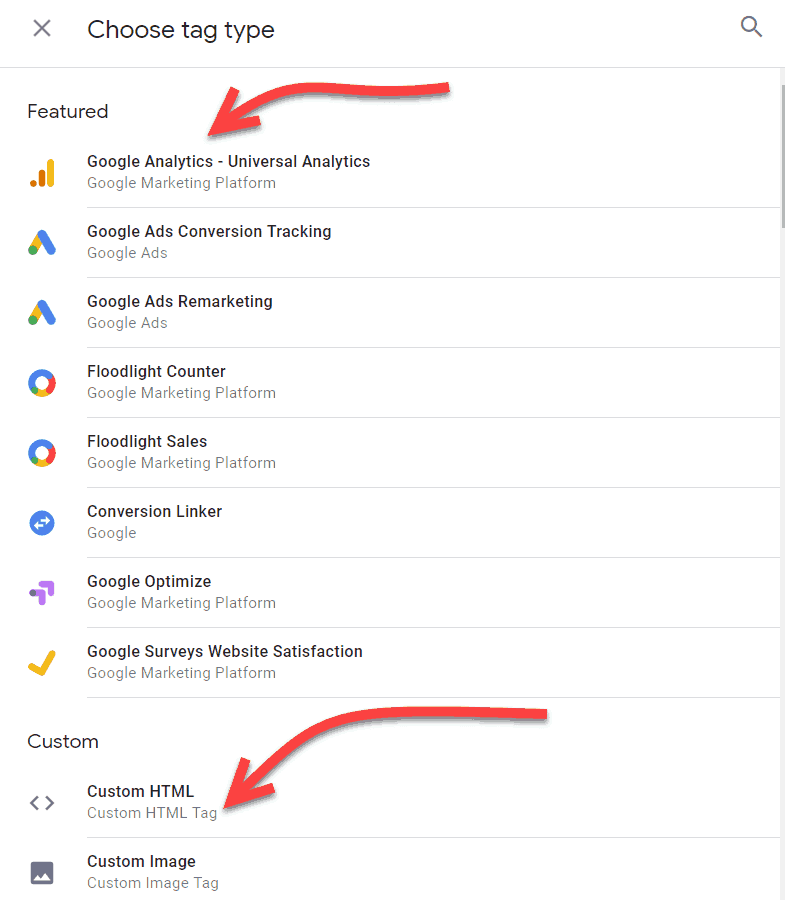
Một khi bạn đã chọn Google Analytics – Universal Analytics, và bạn sẽ được yêu cầu cung cấp Analytics Tracking ID của mình.
Copy Tracking Code
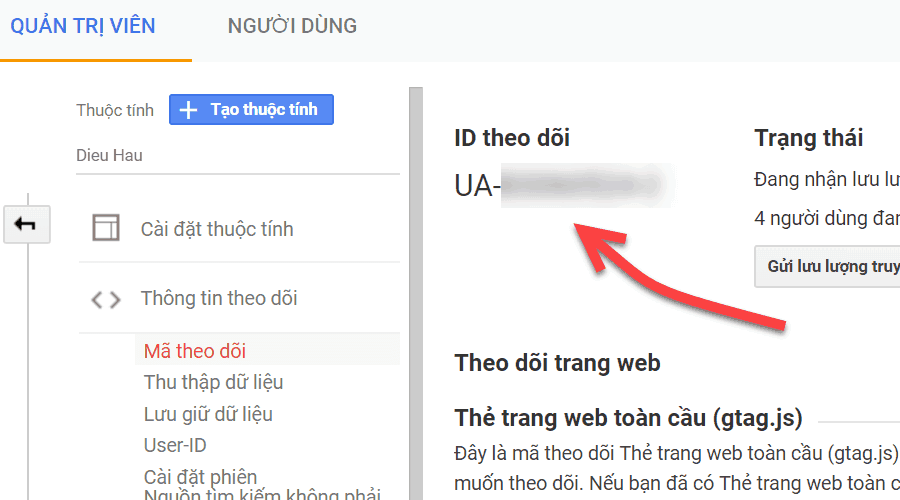
Tracking ID này là một đoạn code cho phép Google nhận diện được trang Website của chúng ta. Chúng ta có thể có được ID này thông qua việc đăng nhập vào tài khoản Google Analytics của mình và đi đến Admin tab.
Chọn tài khoản và quyền sở hữu cho trang của chúng ta và click vào Tracking Info để mở rộng phần đấy. Bạn có thể thấy link Tracking Code.
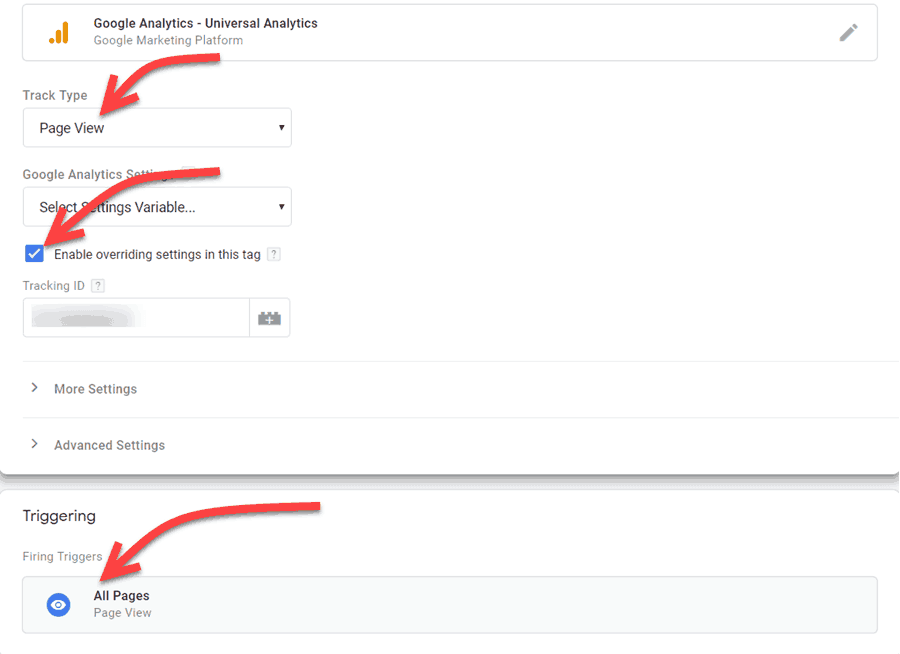
- Track Type: Chọn Page View
- Tích vào Enable overriding settings in this tag
- Tracking ID: Điền UA code bạn đã copy ở trên
- Triggering: Chọn All pages
Cách chèn Tag Manager Code vào WordPress
Bước đầu tiên bạn có thể cần làm là cài đặt và kích hoạt plugin Insert Headers and Footers. Sau khi kích hoạt, bạn sẽ cần phải đi đến Settings » Insert Headers and Footers.

Dán Tag Manager code vào phần header và click vào Save để lưu lại.
Nếu bạn không mong muốn phải thiết lập một plugin, thì bạn cũng có khả năng thêm đoạn code Google Tag Manager vào giao diện WordPress hoặc child theme của mình.
Dễ hiểu là vào tệp header.php và dán code này vào ngay sau thẻ head là được.
Xem thêm sản phẩm: Mua tài khoản quảng cáo
Rời Preview Mode và Submit
Các tags trong Google Tag Manager sẽ không nên public nếu bạn không chọn. Đi đến bảng điều khiển Google Tag Manager và click vào Submit.
Bạn cũng có thể xem trước trang Web của mình và Google Tag Manager sẽ cho bạn thấy các tag được kích hoạt trên mỗi lượt xem trang.
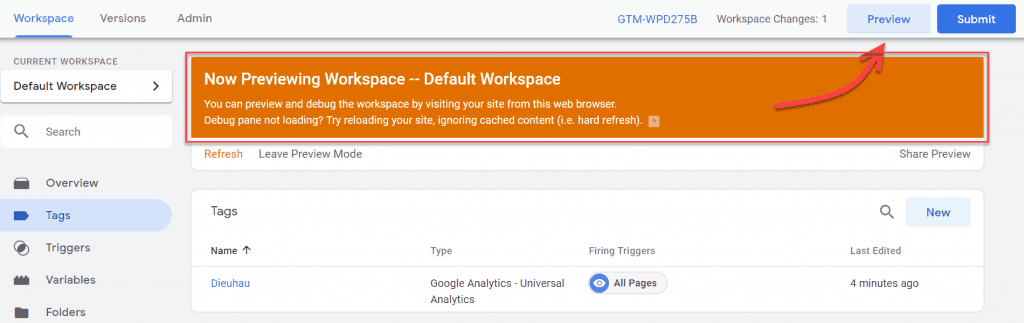
Bấm Preview, công dụng preview sẽ hiện ngay trên browser

Như Vậy coi như là thành công
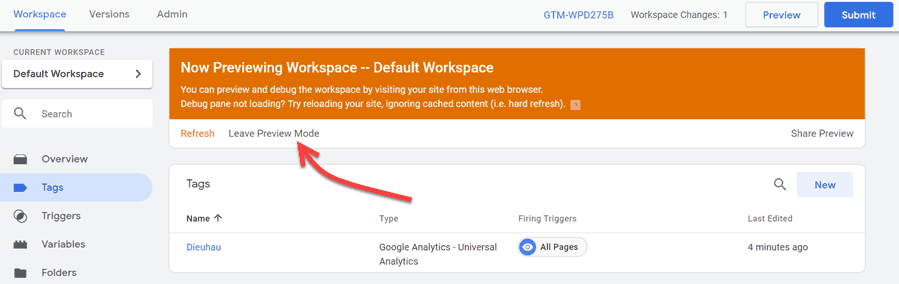
Mọi thứ bạn thiết lập từ đầu đến giờ vẫn chỉ đang ở Preview Mode (chế độ coi trước). Ban cần bấm Leave Preview Mode rồi Submit để coi như hoàn tất nhé.
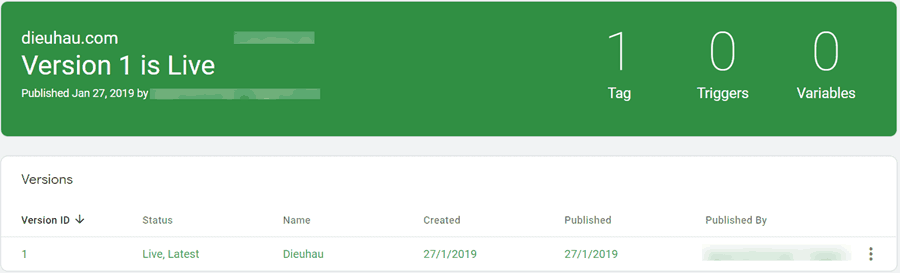
Đấy là toàn bộ, bạn đã thành công trong việc thiết lập và thiết lập Google Tag Manager cho trang WordPress của mình.
Nếu bạn cần đơn vị cung cấp phương thức thanh toán và tài khoản quảng cáo uy tín nhất có thể nhắn tin đến fanpage buybm365.com-Ads để nhận được sự tư vấn từ HT Media, ngoài ra các bạn có thể theo dõi các bài viết mới nhất liên quan đến Digital Marketing của chúng tôi.